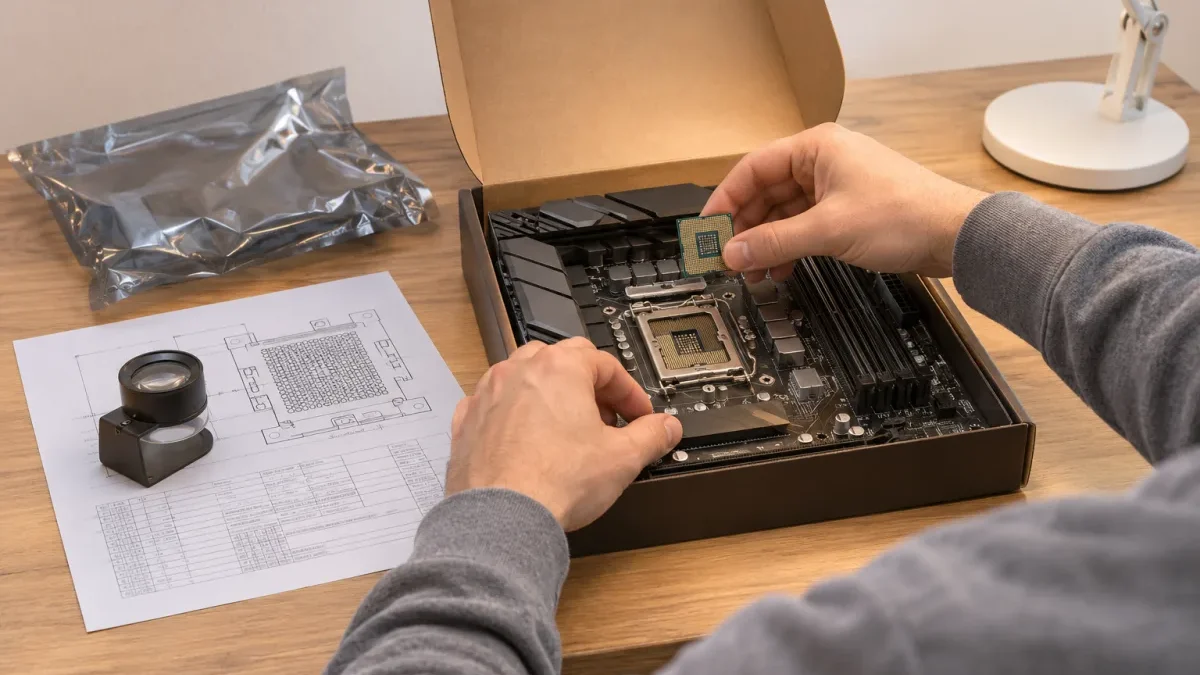

Que vous montiez un PC ou changiez de processeur, la compatibilité entre carte mère et processeur se vérifie avant l’achat. Sinon, c’est l’écran noir au premier démarrage ou un retour produit pas toujours accepté. La méthode tient en quatre étapes, dans cet ordre :
- Comparer les sockets : un socket différent élimine la combinaison, un socket identique ne la valide pas encore.
- Chercher le processeur dans la liste de support CPU du modèle exact de carte, et noter la version de BIOS minimale.
- Lire la version de BIOS réellement installée sur la carte et la comparer à ce minimum.
- Contrôler la mémoire vive (DDR4 ou DDR5) et les fixations du refroidisseur.
💡 À retenir
La liste de support publiée par le fabricant de la carte mère fait foi. Si votre processeur n’y figure pas, la carte ne le prend pas en charge officiellement, même s’il entre dans le socket.
Vérifier le socket du processeur et de la carte mère avant tout achat de composant
Le socket sert de filtre d'élimination. C'est le connecteur physique où se loge le processeur : s'il diffère entre le CPU et la carte, aucune mise à jour ni aucun adaptateur n'y changera rien. S'il est identique, la combinaison passe simplement à l'étape suivante.
Étape 1 : identifier les deux sockets
Côté processeur, l'information figure sur la fiche technique d'AMD ou d'Intel, sur la boîte et sur la page produit du revendeur. Pour un CPU déjà en service, l'utilitaire CPU-Z l'affiche à la ligne « Package » de l'onglet « CPU ». Côté carte mère, le socket apparaît dans les spécifications, dans le manuel et souvent sérigraphié près du connecteur.
Les sockets de bureau récents se répartissent ainsi, au moment où ces lignes sont écrites :
- AMD : Socket AM4 (Ryzen jusqu'à la série 5000) et Socket AM5 (Ryzen 7000 et Ryzen 9000).
- Intel : LGA 1700 (Core de 12e, 13e et 14e génération) et LGA 1851 (Core Ultra de bureau série 200).
Pourquoi un socket identique ne suffit pas : l'exemple du LGA 1151
Le cas le plus parlant vient d'Intel. Les Core de 6e et 7e génération fonctionnent avec les chipsets des séries 100 et 200 (H110, Q270, Z270…), tandis que les Core de 8e et 9e génération demandent une carte de série 300. Tous utilisent pourtant le socket LGA 1151. Concrètement, un Core i7-8700 entre physiquement dans une carte Z270 et ne démarrera pas dessus.
Même socket, chipsets incompatibles : un Core de 8e génération et une carte Z270 partagent le LGA 1151 sans pouvoir fonctionner ensemble.
Le chipset (B550, B660, Z690…) définit les fonctions de la carte : nombre de ports, overclocking, lignes PCIe. Il trahit le socket, puisqu'un B550 est toujours en AM4 et un Z690 toujours en LGA 1700. Il ne dit pas, en revanche, quels processeurs précis sont pris en charge. Deux générations différentes sur un même socket ne passent pas forcément sur les mêmes cartes, et même au sein d'une génération, certaines cartes d'entrée de gamme sont conçues pour une partie seulement des modèles (les plus gourmands en énergie peuvent en être exclus). Seule la liste de support tranche.
Le piège classique ? Les noms de chipset qui se ressemblent d'une marque à l'autre. Un B650 chez AMD et un B660 chez Intel n'ont rien en commun.
Contrôler la liste de support CPU et la version de BIOS minimale du fabricant
La carte mère doit connaître le processeur dans son micrologiciel pour le démarrer. Une carte fabriquée avant la sortie d'un CPU ne le reconnaît pas tant que son BIOS n'a pas été mis à jour : beaucoup de pannes au premier démarrage viennent de là.
Étape 2 : trouver et lire la liste des processeurs compatibles
Sur le site du fabricant de la carte mère, ouvrez la page du modèle exact, puis l'onglet « Support » ou « Assistance », rubrique « CPU Support » ou « Liste de compatibilité processeur ». Attention aux variantes « WiFi », « Plus » ou « DDR4 », qui ont parfois leur propre liste. Pour une carte AMD, la base de spécifications des cartes partenaires publiée par AMD permet un premier tri par fabricant ou par caractéristique, mais la page du fabricant de la carte reste la référence.
Le tableau aligne chaque processeur avec une colonne de version de BIOS minimale. Toute version égale ou plus récente convient. Une version antérieure donne le symptôme typique : ventilateurs qui tournent, écran noir. Et si le processeur n'apparaît pas du tout ? La carte ne le prend pas en charge, point. Sur r/buildapc, à la question « la liste des processeurs compatibles est-elle définitive ? », la réponse est oui : une carte dont la liste s'arrête au Core i7-7700K n'acceptera rien au-delà.
Étape 3 : lire la version de BIOS installée sur la carte
Trois méthodes, selon la situation :
- Carte déjà installée dans un PC qui démarre : lancez msinfo32 (touche Windows, puis taper le nom) et lisez la ligne « Version du BIOS/Date ». CPU-Z donne la même information dans l'onglet « Mainboard », cadre « BIOS », ligne « Version ».
- PC sans Windows ou en panne : la version s'affiche dans l'interface du BIOS lui-même (touche Suppr ou F2 au démarrage selon les marques), généralement dès la page principale. Certaines cartes l'indiquent aussi brièvement sur l'écran de démarrage.
- Carte neuve pas encore achetée : la version n'est presque jamais indiquée sur la fiche du revendeur. Certains fabricants apposent un autocollant de compatibilité sur la boîte, d'autres non. Le plus sûr reste de poser la question au vendeur avant de commander.
Un détail qui fait perdre du temps : la numérotation des versions varie selon les marques (simples chiffres, ou lettres suivies de chiffres). Comparez toujours dans la notation utilisée par la liste de support, et en cas de doute, appuyez-vous sur la date de publication de la version, visible sur la page de téléchargement du BIOS.
Exemple complet : un Ryzen 7 5800X sur une carte B450 d'occasion
Socket : le 5800X et la B450 sont tous deux en AM4, le filtre passe. Liste de support : sur la page du modèle exact de B450, cherchez la ligne « Ryzen 7 5800X ». Absente, la carte ne l'accepte pas et la recherche s'arrête là. Présente, notez la version minimale indiquée. Version installée : demandez au vendeur une capture de msinfo32 ou de l'onglet « Mainboard » de CPU-Z, ce qui prend une minute sur la machine d'origine. Si elle est égale ou plus récente que le minimum, la combinaison démarre ; sinon, la mise à jour est à prévoir, et l'idéal est que le vendeur la fasse avec son ancien processeur avant de vous céder la carte.
Quand le BIOS est trop ancien et que la carte est déjà chez vous, deux solutions. La fonction BIOS Flashback (le nom varie selon les marques) met à jour la carte depuis une clé USB, sans processeur ni mémoire installés. La procédure impose souvent un port USB dédié et un nom de fichier précis, décrits dans le manuel. Sans cette fonction, il faut un ancien processeur compatible le temps de la mise à jour, ou un passage par un atelier de réparation, qui dispose en général de processeurs de test.
Anticiper les autres points de blocage : mémoire vive, refroidisseur et risques d'erreur
Processeur et carte validés, le montage peut encore échouer sur deux composants voisins. D'où un ordre d'achat logique : le processeur d'abord (il fixe le socket et la génération), la carte mère ensuite, la mémoire et le refroidissement en dernier.
Étape 4 : mémoire vive et refroidisseur
La carte mère impose le type de mémoire vive DDR4 ou DDR5, et les barrettes ne sont pas interchangeables : leurs encoches sont placées différemment. Le Socket AM4 fonctionne en DDR4. Le Socket AM5 fonctionne en DDR5, tout comme les cartes LGA 1851 pour Core Ultra série 200 actuellement commercialisées. Le LGA 1700 accepte les deux selon la carte : en pratique, une B660 ou une Z690 grand public sort soit en version DDR4, soit en version DDR5, la mention figurant souvent dans le nom du modèle. Lisez cette mention exacte avant de commander vos barrettes.
Pour le refroidisseur, tout dépend du système de fixation. AMD a conçu l'AM5 pour accepter la plupart des refroidisseurs AM4, et la majorité des fabricants annoncent leurs ventirads LGA 1700 compatibles LGA 1851, sans que ce soit universel. Passer d'un ancien socket Intel au LGA 1700 demande souvent un kit de fixation, fourni ou vendu à part. Dans tous les cas, la fiche technique du ventirad liste les sockets acceptés, et c'est elle qui décide.
Ce que coûte une erreur
Une incompatibilité de BIOS se rattrape. Un montage forcé, beaucoup moins. Sur les sockets LGA (Intel, et AMD depuis l'AM5), les broches sont sur la carte mère et se plient au moindre mauvais geste. Sur les processeurs AM4 de bureau courants, au format PGA, elles sont sous le processeur et tout aussi fragiles. Des broches pliées peuvent compromettre la garantie ou le retour du produit, selon les conditions du vendeur, et un composant ouvert et monté n'est pas toujours repris.
Socket, mémoire et BIOS : les points de contrôle côte à côte
Le tableau reprend, socket par socket, la mémoire acceptée et le point de vigilance avant l'achat. Pour le LGA 1851, le critère concret est simple : une carte de chipset série 800 (Z890, B860 ou H810) et des barrettes DDR5.
| Socket | Fabricant | Mémoire acceptée | Point d'attention |
|---|---|---|---|
| AM4 | AMD | ✅ DDR4 uniquement | ⚠️ BIOS à jour pour Ryzen 5000 |
| AM5 | AMD | ✅ DDR5 uniquement | ⚠️ Vérifier la liste de support CPU |
| LGA 1700 | Intel | ⚠️ DDR4 ou DDR5, selon la carte | ⚠️ BIOS minimal pour 13e et 14e génération |
| LGA 1851 | Intel | ✅ DDR5 uniquement | ⚠️ Confirmer le modèle exact de carte |
Vérifier le BIOS avant d'installer le processeur
La vidéo ci-dessous montre où trouver la version du BIOS dans l'interface de la carte. Les menus changent d'une marque à l'autre, le principe de lecture reste le même.
Avant de valider le panier, une seule page à ouvrir
Le socket écarte les mauvaises combinaisons en quelques secondes. La page « CPU Support » du modèle exact de carte, variante comprise, donne la réponse définitive, et c'est l'étape qu'on saute le plus souvent.
Pour une carte d'occasion, ajoutez une demande simple au vendeur : une capture de msinfo32. Une minute de son côté, et vous savez avant de payer si le processeur démarrera.
Sources :
- Atelectro, vérification de la compatibilité entre carte mère et processeur, en contrôlant le socket et la version du BIOS : https://www.atelectro.fr/services/verifier-compatibilite-carte-mere-processeur/
- Pixel404, liste des points à vérifier pour la compatibilité des composants d'un PC : https://www.pixel404.fr/blogs/guides-conseils/verifier-compatibilite-composants-pc?srsltid=AYCX9vLG7PSrG7v15BhqhT2IKD2iap0oZpmPHmYSCRJSJ7FGOMA-Vt1t
- AMD, spécifications des cartes mères partenaires, avec les processeurs supportés par modèle : https://www.amd.com/fr/partner/about-partners/motherboard-specifications.html
- Reddit (r/buildapc), discussion sur la fiabilité de la liste des processeurs compatibles publiée pour une carte mère, à recouper avec le site du fabricant : https://www.reddit.com/r/buildapc/comments/1b6tbq7/is_the_compatible_cpu_list_for_a_motherboard_the/?tl=fr
Questions pratiques avant de commander processeur et carte mère
Comment savoir si une carte graphique est compatible avec sa carte mère ?
Il suffit que la carte mère possède un emplacement PCIe x16, présent sur la quasi-totalité des modèles actuels. Les versions de PCIe sont rétrocompatibles entre elles. Vérifiez ensuite la place dans le boîtier et la puissance d'alimentation recommandée par le fabricant de la carte graphique.
Quel processeur choisir pour Windows 11 ?
Microsoft publie sa propre liste de processeurs pris en charge par Windows 11, distincte de la liste de support de la carte mère. Un processeur compatible avec votre carte n'y figure pas forcément, surtout sur les générations anciennes : consultez-la avant l'achat.
Que veut dire CPU ?
CPU signifie « Central Processing Unit », soit processeur en français. C'est le composant qui exécute les instructions des programmes et coordonne le reste de l'ordinateur. Il se loge dans le socket de la carte mère, et son modèle exact détermine les cartes qui l'acceptent.